

كيف تحل مشكلة تقطع الانترنت 100٪: دليل شامل من التشخيص الى الحل النهائي
هل تشعر بالاحباط كلما كنت في منتصف مكالمة فيديو مهمة وتجمد الصوت؟ أو ربما كنت تستعد لرفع ملف عمل حاسم فإذا بالانترنت ينقطع فجأة؟ مشكلة تقطع الانترنت ليست مجرد ازعاج عابر، بل هي معضلة حقيقية تؤثر على إنتاجيتك وراحتك واستقرار عملك. في هذا الدليل الشامل الذي نقدمه لكم من بوابة الشبكات، سنأخذكم في رحلة استكشافية عميقة للوصول إلى حل مشكلة تقطع الانترنت بشكل نهائي. سنبدأ بتشخيص دقيق للأسباب الخفية التي قد لا تخطر ببالك، ثم ننتقل إلى الحلول العملية خطوة بخطوة، وصولاً إلى التوصيات الاحترافية التي تضمن لك شبكة منزلية مستقرة وجودة انترنت لا تتزعزع. سواء كنت تعاني من بطء سرعة الإنترنت أو انقطاع متكرر في الواي فاي، ستجد في هذا المقال كل الإجابات.
جدول المحتويات
- الاسباب الحقيقية لتقطع الانترنت: اكثر من مجرد مشكلة تقنية
- كيف تشخص مشكلة تقطع النت بنفسك: ادوات بسيطة وفعالة
- حلول متعلقة بالراوتر: القلب النابض لشبكتك المنزلية
- مشاكل الواي فاي الشائعة وكيفية التغلب عليها
- تقوية الإشارة: دور مقوي شبكة في تحقيق الاستقرار
- مشاكل مزود الخدمة: كيف تتعامل مع تقطع الانترنت من المصدر
- حلول متقدمة لمشاكل الاتصال المعقدة
- نصائح وقائية لتحسين جودة الانترنت بشكل دائم
- حلول خاصة للشركات والمكاتب المنزلية
- الطريق نحو تجربة انترنت مستقرة 100٪
الاسباب الحقيقية لتقطع الانترنت: اكثر من مجرد مشكلة تقنية
قبل البحث عن حل، يجب فهم المشكلة من جذورها. تقطع الانترنت لا يأتي من فراغ، بل له اسباب متعددة تتراوح بين البسيط والمعقد. دعونا نستعرض هذه الاسباب بالتفصيل.
اسباب متعلقة بالراوتر وجهاز التوجيه
الراوتر هو محور الشبكة المنزلية، وأي خلل فيه ينعكس مباشرة على جودة الانترنت. من الأسباب الشائعة:
1. ارتفاع درجة حرارة الجهاز: تشغيل الراوتر لأسابيع متواصلة دون إعادة تشغيل يؤدي لتراكم الحرارة التي تؤثر على أداء المعالج والذاكرة الداخلية، مما يسبب تباطؤاً وتقطعاً في الخدمة.
2. ضعف الإعدادات الافتراضية: كثير من المستخدمين لا يغيرون الإعدادات الافتراضية للراوتر، والتي قد لا تكون مثالية لبيئتهم الشبكية. إعدادات القناة الترددية، قوة البث، ومعايير الأمان جميعها تلعب دوراً.
3. قدم برنامج التشغيل (الفيرم وير): كما يحتاج هاتفك إلى تحديثات، يحتاج الراوتر إلى تحديثات برمجية تصلح الثغرات وتحسن الأداء.
4. عدم كفاءة الموقع: وضع الراوتر في زاوية مظلمة داخل خزانة أو خلف التلفاز يحجب الإشارة ويضعف التغطية.
اسباب متعلقة بشبكة الواي فاي والتداخل
شبكة الواي فاي هي بيئة تنافسية، خاصة في المباني السكنية المزدحمة.
1. التداخل مع أجهزة الجيران: إذا كان عشرات الجيران يستخدمون نفس قناة الواي فاي أو قناة مجاورة، يحدث تشويش وتداخل يؤدي إلى تقطع الانترنت.
2. الأجهزة المنزلية المسببة للتداخل: أفران الميكروويف، الهواتف اللاسلكية القديمة، شاشات الأطفال، وحتى بعض أنواع إضاءة LED يمكن أن تشوش على تردد 2.4 جيجاهرتز.
3. العوائق المعمارية: الجدران الخرسانية السميكة، الأعمدة الحديدية، المرايا الكبيرة، والأسطح المعدنية تعمل كحاجب قوي لإشارة الواي فاي وتضعف سرعة الإنترنت الواصلة إلى الجهاز.
اسباب خارجية تتعلق بمزود الخدمة
قد تكون المشكلة خارج منزلك تماماً:
1. أعمال صيانة على الخط: قد يقوم مزود الخدمة بإجراء صيانة دورية أو طارئة دون إشعار مسبق كافٍ.
2. مشاكل في البنية التحتية: تلف الكابلات النحاسية القديمة، مشاكل في كابلات الألياف الضوئية، أو أعطال في معدات التوزيع الحيوية.
3. الازدحام الشبكي: في أوقات الذروة (مابعد الظهر حتى منتصف الليل)، يزيد الضغط على الشبكة مما قد يسبب تباطؤاً وتقطعاً، خاصة في المناطق ذات الكثافة السكانية العالية.
4. مشاكل في عداد الخدمة (السبليتر) أو خط الهاتف الداخلي: توصيلات رخوة أو تالفة داخل منزلك يمكن أن تفسد جودة الخط الوارد.
اسباب متعلقة بجهازك الشخصي
أحياناً، المشكلة في الطرف المستقبل وليس المرسل:
1. برامج مكافحة الفيروسات أو الجدران النارية (Firewall) المتشددة: قد تمنع هذه البرامج اتصالات شبكية ضرورية.
2. إعدادات توفير الطاقة في الحواسيب المحمولة: قد تضعف هذه الإعدادات أداء بطاقة الواي فاي لتوفير الطاقة، مما يؤدي إلى تقطع الانترنت.
3. برامج وتطبيقات تعمل في الخلفية: بعض التطبيقات تستهلك النطاق الترددي بشكل كبير في الخلفية (مثل تحديثات النظام، برامج التورنت، مزامنة السحابة).
4. مشكلة في برنامج تشغيل بطاقة الشبكة (Network Adapter Driver) في الكمبيوتر أو الهاتف.
كيف تشخص مشكلة تقطع النت بنفسك: ادوات بسيطة وفعالة
التشخيص الصحيح يوفر عليك الوقت والجهد ويدلك مباشرة إلى حل مشكلة تقطع الانترنت المناسب. اتبع هذه الخطوات المنهجية.
الخطوة الأولى: تحديد نطاق المشكلة
اسأل نفسك: هل المشكلة في جهاز واحد فقط أم في جميع الأجهزة على الشبكة المنزلية؟
1. إذا كانت المشكلة في جهاز واحد فقط: فالمشكلة على الأرجح في ذلك الجهاز (برامج، إعدادات، عتاد).
2. إذا كانت المشكلة في جميع الأجهزة المتصلة بالواي فاي: فالمشكلة في الراوتر أو شبكة الواي فاي أو مزود الخدمة.
3. قم بتوصيل جهاز كمبيوتر محمول مباشرة بالراوتر عبر كابل إيثرنت (سلك الشبكة). إذا كان الاتصال مستقراً وسريعاً عبر الكابل ولكنه متقطع عبر الواي فاي، فهذا يؤكد أن المشكلة في الجزء اللاسلكي من شبكتك المنزلية.
الخطوة الثانية: استخدام أدوات التشخيص المجانية
1. اختبار السرعة (Speed Test): استخدم مواقع مثل speedtest.net أو fast.com. لاحظ النتائج: سرعة التنزيل (Download)، سرعة الرفع (Upload)، ومعدل البينغ (Ping). كرر الاختبار عدة مرات في اليوم وفي أيام مختلفة. وجود تباين هائل في النتائج (مثلاً 50 ميجابت ثم 5 ميجابت) يشير إلى عدم استقرار.
2. مراقبة البينغ المستمر (Ping Monitoring): افتح موجه الأوامر (Command Prompt) في ويندوز أو التيرمينال في الماك، واكتب الأمر التالي:
ping 8.8.8.8 -t
اتركه يعمل لمدة دقيقتين. اضغط على Ctrl+C لإيقافه. ابحث عن عبارة "Lost" أو "فقدان". إذا كانت نسبة الفقد أكبر من 1-2٪، فهناك مشكلة حقيقية في استقرار الاتصال. البينغ المرتفع (أكثر من 100 مللي ثانية للمواقع المحلية) أو المتقلب بشدة هو علامة على مشاكل الاتصال.
3. تحليل شبكة الواي فاي: استخدم تطبيقات مثل WiFi Analyzer على هاتفك الأندرويد. ستظهر لك هذه التطبيقات قوة إشارة الراوتر الخاص بك مقارنة بجيرانك، والقنوات الأكثر ازدحاماً. هذا يساعدك في تحديد إذا كان التداخل هو مصدر تقطع النت.
الخطوة الثالثة: تسجيل أنماط الانقطاع
حاول ملاحظة نمط معين لتقطع الانترنت:
- هل يحدث في وقت محدد من اليوم (مثلاً مساءاً)؟ قد يشير إلى ازدحام على شبكة الجيران أو مزود الخدمة.
- هل يحدث عند تشغيل جهاز معين (ميكروويف، هاتف لاسلكي)؟ يشير إلى تداخل أجهزة.
- هل يحدث عندما يكون عدد الأجهزة المتصلة كبيراً؟ قد يكون الراوتر غير قادر على التعامل مع العبء.
هذه الملاحظات ستمنحك وللمختص الذي قد تستعين به أدلة قيمة.
حلول متعلقة بالراوتر: القلب النابض لشبكتك المنزلية
الراوتر الجيد والمضبوط بإتقان هو أساس أي حل مشكلة تقطع الانترنت. لنبدأ بأهم الحلول المتعلقة به.
1. إعادة تشغيل الراوتر بشكل صحيح
هذا ليس حلماً تكتيكياً، بل ضرورة تقنية. خطوات إعادة التشغيل الصحيحة:
1. افصل كابل الطاقة من الراوتر ومن المقبس الكهربائي.
2. انتظر مدة كاملة لا تقل عن 30 ثانية. هذا الوقت يسمح للمكثفات الداخلية بتفريغ شحنتها بالكامل وللذاكرة المؤقتة (Cache) بالمسح.
3. أعد توصيل كابل الطاقة.
4. انتظر حتى تكتمل جميع الأضواء وتستقر (عادة دقيقتان إلى ثلاث). لا تحاول الاتصال قبل اكتمال الإقلاع.
**للشركات والمستخدمين المتقدمين**: يمكنك استخدام مفتاح كهربائي مؤقت (Timer Socket) يقطع التيار تلقائياً عن الراوتر لمدة دقيقة في وقت متأخر من الليل كل يومين، مما يضمن عمله دائمًا بأداء مثالي.
2. تحديث برنامج الراوتر (Firmware)
تحديثات البرامج الثابتة تصلح ثغرات أمنية وتحسن الأداء وتضيف ميزات جديدة. للقيام بذلك:
1. ادخل إلى صفحة إعدادات الراوتر عبر كتابة عنوان IP الخاص به في المتصفح (غالباً 192.168.1.1 أو 192.168.0.1).
2. سجل الدخول (البيانات عادة موجودة على ملصق أسفل الراوتر).
3. ابحث عن قسم "Administration" أو "Management" ثم "Firmware Update".
4. اتبع التعليمات. **تحذير مهم**: لا تقطع التيار الكهربائي أو تغلق الصفحة أثناء التحديث، فقد يتلف الراوتر بشكل كامل.
3. تغيير مكان الراوتر الاستراتيجي
مثل النبات يحتاج الراوتر إلى مكان جيد لينمو ويغطي. القواعد الذهبية:
- **مركزي**: ضعه في مكان مركزي في المنزل قدر الإمكان، ليس في أقصى طرف.
- **مرتفع**: على رف أو دولاب مرتفع. الإشارة تنتشر للأسفل والجوانب بشكل أفضل.
- **مكشوف**: بعيداً عن العوائق. تجنب وضعه داخل خزانة، خلف التلفاز، أو بجانب أجهزة إلكترونية كبيرة.
- **بعيد عن مصادر التداخل**: أبعد ما يمكن عن أفران الميكروويف، الهواتف اللاسلكية، وأسلاك الكهرباء الرئيسية.
4. شراء راوتر جديد قوي
إذا كان راوترك قديماً (أقدم من 5 سنوات) أو من النوع الرخيص الذي يأتي مع الاشتراك، فقد حان وقت الترقية. راوتر حديث يدعم:
- **معايير Wi-Fi 6 أو على الأقل Wi-Fi 5 (AC)**: لسرعات أعلى وكفاءة في الأماكن المزدحمة.
- **تقنية MU-MIMO**: التي تسمح للراوتر بالتواصل مع عدة أجهزة في وقت واحد، مما يقلل من انتظار كل جهاز لدوره ويقلل مشاكل الاتصال في البيئات كثيفة الأجهزة.
- **نطاق 5 جيجاهرتز**: لتجنب الزحام على نطاق 2.4 جيجاهرتز التقليدي.
يمكنك استكشاف خيارات الراوترات المتطورة عبر زيارة بوابة الشبكات.
مشاكل الواي فاي الشائعة وكيفية التغلب عليها
شبكة الواي فاي هي الحلقة الأضعف غالباً. إليك تفصيل مشاكلها وحلولها.
1. مشكلة تداخل القنوات (Channel Interference)
كيف تحلها:
1. حمل تطبيق WiFi Analyzer على هاتفك.
2. شاهد القنوات (Channels) على نطاق 2.4 جيجاهرتز. تجنب القنوات المزدحمة.
3. ادخل على إعدادات الراوتر، وابحث عن إعدادات الواي فاي (Wireless Settings).
4. غير القناة يدوياً إلى قناة أقل ازدحاماً (عادة 1، 6، أو 11 مع ترك مسافة بينها).
5. بالنسبة للنطاق 5 جيجاهرتز، غالباً يكون الازدحام أقل، ولكن يمكنك اختيار قناة غير مشغولة أيضاً.
2. مشكلة اختيار النطاق الترددي الخطأ
لدى معظم الراوترات الحديثة نطاقان: 2.4 جيجاهرتز (مدى أبعد، سرعة أقل، ازدحام أكثر) و5 جيجاهرتز (مدى أقصر، سرعة أعلى، ازدحام أقل).
**الحل**: قم بتفعيل كلا النطاقين في إعدادات الراوتر. سمِّ الشبكتين بأسماء مختلفة (مثلاً: MyHome_2.4G و MyHome_5G). ثم قم بتوصيل:
- الأجهزة الثابتة القريبة من الراوتر (التلفاز الذكي، جهاز الألعاب، الكمبيوتر المكتبي) بشبكة 5 جيجاهرتز للحصول على سرعة الإنترنت القصوى.
- الأجهزة المتنقلة أو البعيدة عن الراوتر بشبكة 2.4 جيجاهرتز للحصول على مدى أفضل.
3. مشكلة الأجهزة القديمة (Legacy Devices)
بعض الأجهزة القديمة جداً قد تبطئ الشبكة بأكملها لأنها تجبر الراوتر على استخدام بروتوكولات أقدم وأبطأ للتوافق معها.
**الحل**: في إعدادات الراوتر المتقدمة، ابحث عن "وضع التشغيل" (Wireless Mode). بدلاً من "مختلط" (Mixed)، يمكنك اختيار وضع مثل "802.11ac/n فقط" للنطاق 5 جيجاهرتز. **تحذير**: هذا قد يمنع بعض الأجهزة القديمة جداً من الاتصال، لذا تأكد من أجهزتك أولاً.
4. ضعف تغطية الواي فاي ووجود مناطق ميتة
هذه مشكلة معمارية بحتة. الحلول:
1. **استخدام نظام شبكة Mesh**: هو الحل الاحترافي. يتكون من عدة وحدات (واحدة رئيسية متصلة بالراوتر، وأخرى أقمار صناعية) توزع إشارة موحدة وقوية في جميع أنحاء المنزل. تنتقل الأجهزة بينها تلقائياً دون انقطاع. هذا قد يكون حل مشكلة تقطع الانترنت النهائي للمنازل الكبيرة أو متعددة الطوابق.
2. **إضافة نقطة وصول (Access Point)**: تتصل بالراوتر عبر كابل شبكة وتبث إشارة واي فاي منفصلة في المنطقة البعيدة.
3. **استخدام مكرر إشارة (Wi-Fi Extender/Repeater)**: أقل كفاءة من الحلين السابقين لأنه يكرر الإشارة مع تخفيض السرعة، ولكنه حل اقتصادي للمساحات الصغيرة.
تقوية الإشارة: دور مقوي شبكة في تحقيق الاستقرار
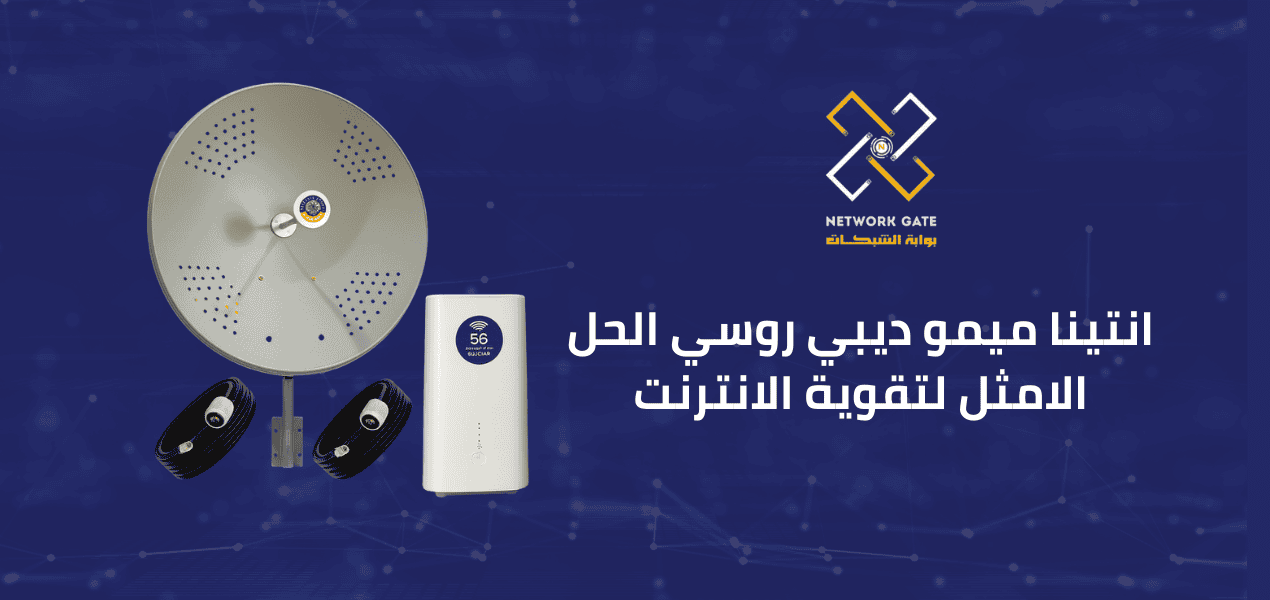
عندما تكون الإشارة الواصلة لمنزلك ضعيفة من الأساس، لا يكفي تحسين الراوتر الداخلي. هنا يبرز دور مقوي شبكة الخارجي كبطل منقذ.
ما هو مقوي الشبكة (الشبكة الخلوية) وكيف يعمل؟
هو ليس الجهاز الذي يسمى "ريبيتر" الذي ذكرناه سابقاً. هنا نتحدث عن هوائي خارجي (غالباً من نوع MIMO) يُثبّت على السطح أو النافذة، موجهاً نحو أقرب برج اتصال لمزود الخدمة. وظيفته استقبال إشارة الجيل الرابع أو الخامس الضعيفة وتضخيمها وإدخالها إلى راوتر خلوي داخل المنزل. بمعنى آخر، يجلب إشارة قوية من الخارج قبل أن تبدأ مشاكل التغطية الداخلية.
متى تحتاج إلى مقوي شبكة؟
- إذا كنت تعيش في منطقة ريفية أو ضاحية بعيدة عن أبراج الاتصالات.
- إذا كان منزلك في الطابق الأرضي أو السفلي محاطاً بمباني عالية.
- إذا كانت جودة الإشارة على هاتفك (شريط الشبكة) ضعيفة حتى خارج المنزل.
- إذا كنت تستخدم راوتر 4G/5G كخط إنترنت رئيسي وتواجه تقطع النت المستمر.
كيف تختار المقوي المناسب؟
1. **حدد مدى بعدك عن البرج**: استخدم تطبيقات مثل "NetCell" للتقدير. للمسافات فوق 5 كم، تحتاج هوائيات بكسب عالٍ (High Gain).
2. **تعرف على الترددات المستخدمة في منطقتك**: تأكد من أن الهوائي يدعم النطاقات التي يبثها مشغلك (مثل B3, B7, B8, B20 للـ 4G).
3. **اختر تقنية MIMO 2x2 أو 4x4**: تقنية MIMO تضاعف سرعة الاستقرار وتقلل من مشاكل الاتصال عبر استخدام مسارات متعددة للبيانات.
4. **التصنيف المناخي (IP Rating)**: تأكد من أن الجهاز مقاوم للعوامل الجوية (مثل IP67) لتحمل حرارة الصيف وأمطار الشتاء.
يمكنك العثور على مجموعة متنوعة من هذه الحلول الاحترافية، بما فيها حل مشكلة تقطع الانترنت عبر الهوائيات الخارجية، في قسم معدات الشبكات على بوابة الشبكات.
كيفية تركيب مقوي الشبكة (خطوات مبسطة)
1. ثبّت الهوائي في مكان مرتفع ومكشوف على السطح أو الشرفة، موجهاً نحو برج الاتصالات.
2. صل الهوائي بكابل محوري عالي الجودة (مثل LMR400).
3. أدخل الكابل إلى المنزل ووصله بمنفذ الهوائي الخارجي على الراوتر الخلوي (4G/5G Router).
4. قم بالضبط الدقيق للهوائي باستخدام قراءات قوة الإشارة في واجهة إعدادات الراوتر للحصول على أفضل قيمة ممكنة.
مشاكل مزود الخدمة: كيف تتعامل مع تقطع الانترنت من المصدر
أحياناً، تكون المشكلة خارج نطاق سيطرتك المباشرة. التعامل مع مزود الخدمة يتطلب أسلوباً ذكياً.
1. كيفية التأكد من أن المشكلة من المزود
- قم بإجراء اختبار Speedtest عبر كابل إيثرنت (للتأكد من أن الواي فاي ليس هو المشكلة).
- إذا كان الانقطاع يحدث في أوقات محددة ومتشابهة يومياً (خاصة ساعات الذروة).
- إذا كان جيرانك الذين يشتركون مع نفس المزود يعانون من نفس المشكلة.
- إذا أعدت تشغيل الراوتر وجربت جميع الحلول الداخلية دون جدوى.
2. التواصل الفعال مع خدمة العملاء
لا تتصل غاضباً. كن مستعداً بالمعلومات التالية:
1. رقم الاشتراك أو الهوية.
2. وقت وتاريخ بدء المشكلة.
3. وصف دقيق للمشكلة: "الانترنت ينقطع لمدة 10 ثوانٍ كل 5 دقائق" أفضل من "النت يقطع".
4. الخطوات التي نفذتها بالفعل (أعدت تشغيل الراوتر، جربت الكابل، إلخ).
5. نتائج اختبار Speedtest و Ping (احفظ لقطات شاشة).
اطلب منهم:
- إعادة تعيين الإشارة من طرفهم (Line Reset).
- فحص الخط عن بعد للبحث عن مشاكل في معدل الخطأ (SNR Margin) أو ضوضاء الخط (Line Attenuation).
- تحديد إذا كانت هناك أعمال صيانة في منطقتك.
3. التصعيد عند الضرورة
إذا لم تحل المشكلة عبر خدمة العملاء العادية:
- اطلب التصعيد إلى قسم الدعم الفني المتقدم (Technical Support Supervisor).
- استخدم وسائل التواصل الاجتماعي الرسمية للشركة، فالشكاوى العامة غالباً ما تحظى باهتمام أسرع.
- في حالة الاستمرار، يمكنك التوجه إلى الجهة التنظيمية (في السعودية: هيئة الاتصالات والفضاء والتقنية - CITC) لتقديم شكوى رسمية.
4. خيار تغيير المزود
إذا كانت الخدمة سيئة باستمرار ولا يوجد تحسن، فكر في تغيير المزود. استشر جيرانك عن تجربتهم مع مزودين آخرين في منطقتك نفسها. وجود خيار تنافسي هو أفضل ضغط على المزود الحالي لتحسين خدماته.
حلول متقدمة لمشاكل الاتصال المعقدة
للمستخدمين ذوي الخبرة أو لأصحاب المشاكل المستعصية، هذه الحلول قد تكون المنقذ.
1. تغيير خوادم DNS
خوادم DNS هي دليل الهاتف للانترنت. استخدام خوادم بطيئة أو غير مستقرة من مزود الخدمة قد يسبب بطء في فتح المواقع وانقطاع متخفي. جرب تغييرها إلى:
- **Google DNS**: 8.8.8.8 و 8.8.4.4
- **Cloudflare DNS**: 1.1.1.1 و 1.0.0.1
**كيف تغيرها**: ادخل إلى إعدادات الراوتر، ابحث عن "DNS Settings"، وأدخل الخوادم البديلة. أو غيرها على كل جهاز على حدة عبر إعدادات الشبكة.
2. استخدام كابل شبكة (Ethernet) للمهام الحرجة
لا شيء أكثر استقراراً من الاتصال السلكي. لتجنب حل مشكلة تقطع الانترنت المتكررة في المكالمات المهمة أو الألعاب، وصل جهازك الرئيسي (كمبيوتر العمل، جهاز الألعاب) مباشرة بالراوتر عبر كابل Cat6 أو Cat5e على الأقل. ستلاحظ اختفاء التقطع وفقدان أقل للبيانات (Packet Loss) وزمن استجابة (Ping) منخفض.
3. إعداد جودة الخدمة (QoS) على الراوتر
خاصية QoS تسمح لك بتحديد أولوية حركة مرور معينة على شبكتك. مثلاً، يمكنك إعطاء أولوية قصوى ل:
- مكالمات الفيديو (Zoom, Teams)
- الألعاب Online Gaming
- البث المباشر (Streaming)
بينما تقلل أولوية:
- تحميل الملفات الكبيرة (Torrents, Updates)
- النسخ الاحتياطي السحابي (Cloud Backup)
هذا يمنع الجهاز الذي يقوم بتحميل ملف ضخم من "خنق" سرعة الإنترنت لجهازك أثناء المكالمة المهمة، وهو حل مشكلة الاتصال الذكي في المنازل المزدحمة.
4. فحص واستبدال الكابلات الداخلية
كابل الهاتف الواصل من المقبس الحائطي إلى الراوتر (لخدمات ADSL/VDSL) أو كابل الشبكة قد يكون تالفاً. علامات تلف الكابل:
- تموج أو ثني حاد في الكابل.
- توصيلات رخوة في المقابس.
- تآكل في العزل.
استبدال كابل الهاتف أو الشبكة بآخر جديد عالي الجودة قد يحل مشاكل تقطع النت فجأة.
نصائح وقائية لتحسين جودة الانترنت بشكل دائم
الوقاية خير من قنطار علاج. هذه العادات تضمن لك شبكة منزلية سلسة.
1. جدولة إعادة التشغيل الأسبوعية
اضبط على هاتفك تذكيراً لإعادة تشغيل الراوتر مرة واحدة أسبوعياً، في وقت متأخر من الليل. هذا ينظف الذاكرة المؤقتة ويقلل فرص التعطل.
2. مراقبة الأجهزة المتصلة بانتظام
ادخل إلى صفحة إدارة الراوتر لترى قائمة بالأجهزة المتصلة. تأكد من أن جميعها أجهزتك أنت. وجود جهاز مجهول قد يعني أن أحد الجيران يسرق شبكتك، مما يبطئها ويسبب تقطع الانترنت.
3. تحديث برامج جميع الأجهزة
تأكد من أن برامج التشغيل (Drivers) لبطاقة الواي فاي في حاسوبك، ونظام التشغيل في هاتفك، وجميع التطبيقات، محدثة. التحديثات غالباً ما تحتوي على إصلاحات لمشاكل الاستقرار والشبكة.
4. فصل الأجهزة غير المستخدمة
هل تحتاج حقاً لأن يكون التلفاز الذكي، المصباح الذكي، مكبر الصوت الذكي، والثلاجة الذكية متصلة بالانترنت 24/7؟ فصل بعضها يقلل الحمل على الراوتر ويحسن أداء الأجهزة المهمة.
5. الاستثمار في أجهزة عالية الجودة
لا تبخل على شبكتك المنزلية. راوتر جيد، كابلات عالية المواصفات، وربما نظام Mesh أو مقوي شبكة احترافي إذا لزم الأمر، هي استثمارات تدفع ثمنها عبر سنوات من الاستقرار والراحة. قم بزيارة بوابة الشبكات لاستكشاف عروض أجهزة الشبكات الموثوقة.
حلول خاصة للشركات والمكاتب المنزلية
عندما يتعلق الأمر بالعمل، يكون استقرار الانترنت مسألة تتعلق بالدخل والمهنية.
1. خط انترنت احتياطي (Failover Internet)
الحل الأمثل للشركات الصغيرة: اشترك في خطين من مزودين مختلفين. راوترات الأعمال المتقدمة يمكنها اكتشاف انقطاع الخط الرئيسي والتبديل تلقائياً إلى الخط الاحتياطي في ثوانٍ، دون أن يشعر الموظفون أو العملاء بأي انقطاع. يمكن أن يكون الخط الاحتياطي عبر 4G/5G باستخدام مقوي شبكة لضمان جودة الإشارة.
2. فصل الشبكات (Network Segmentation)
أنشئ شبكات واي فاي منفصلة: واحدة للموظفين والأجهزة الرسمية، وواحدة للضيوف، وواحدة للأجهزة الذكية (IoT). هذا يحسن الأمن ويسمح لك بتطبيق سياسات جودة خدمة QoS مختلفة على كل شبكة، مما يضمن أولوية حركة مرور العمل دائمًا.
3. الاعتماد على أجهزة شبكات احترافية (SMB Grade)
لا تستخدم أجهزة الراوتر المنزلية الرخيصة في مكتب فيه 10 موظفين. أجهزة "Small & Medium Business" مصممة للعمل 24/7 تحت الحمل، ولها معالجات أقوى وذاكرة أكبر، وتدير اتصال عشرات الأجهزة بسلاسة. هذا استثمار أساسي لتحقيق حل مشكلة تقطع الانترنت في بيئة العمل.
4. عقد مستوى خدمة (SLA) مع المزود
إذا كان عملك يعتمد بشكل حاسم على الانترنت، ففكر في الاشتراك في خط تجاري مع "اتفاقية مستوى الخدمة" (Service Level Agreement). هذه الاتفاقية تضمن لك أوقات استجابة أسرع للإصلاحات، وتعويضات في حالة التوقف الطويل، ومستوى أداء مضمون.
الطريق نحو تجربة انترنت مستقرة 100٪
مشكلة تقطع الانترنت، كما رأينا، لها أوجه متعددة وحلول متنوعة. المفتاح ليس البحث عن حل سحري واحد، بل اتباع منهجية علمية: التشخيص الدقيق، ثم معالجة الأسباب طبقة تلو الأخرى، بدءاً من أبسط الحلول (إعادة التشغيل) وصولاً إلى الحلول الاستثمارية (شراء أجهزة جديدة أو إضافة مقوي شبكة).
تذكر أن شبكتك المنزلية هي نظام حيوي يتفاعل مع بيئته. التغييرات من حولك (جيران جدد، أجهزة جديدة، أعمال بناء) قد تؤثر عليها. لذلك، اجعل المراقبة الوقائية والصيانة الدورية جزءاً من روتينك.
أخيراً، لا تتردد في الاستثمار في جودة أدواتك. راوتر قوي، كابلات جيدة، أو نظام Mesh متكامل من بوابة الشبكات ليس تكلفة، بل هو ضمان لسلامة أعصابك واستمرارية عملك ومتعة وقت فراغك. الإنترنت المستقر لم يعد رفاهية، بل أصبح من الأساسيات في عالمنا الرقمي. ابدأ اليوم بتطبيق الخطوة الأولى من هذا الدليل، وستكون على الطريق الصحيح للتخلص من تقطع النت إلى الأبد.
قد يعجبك ايضاً: